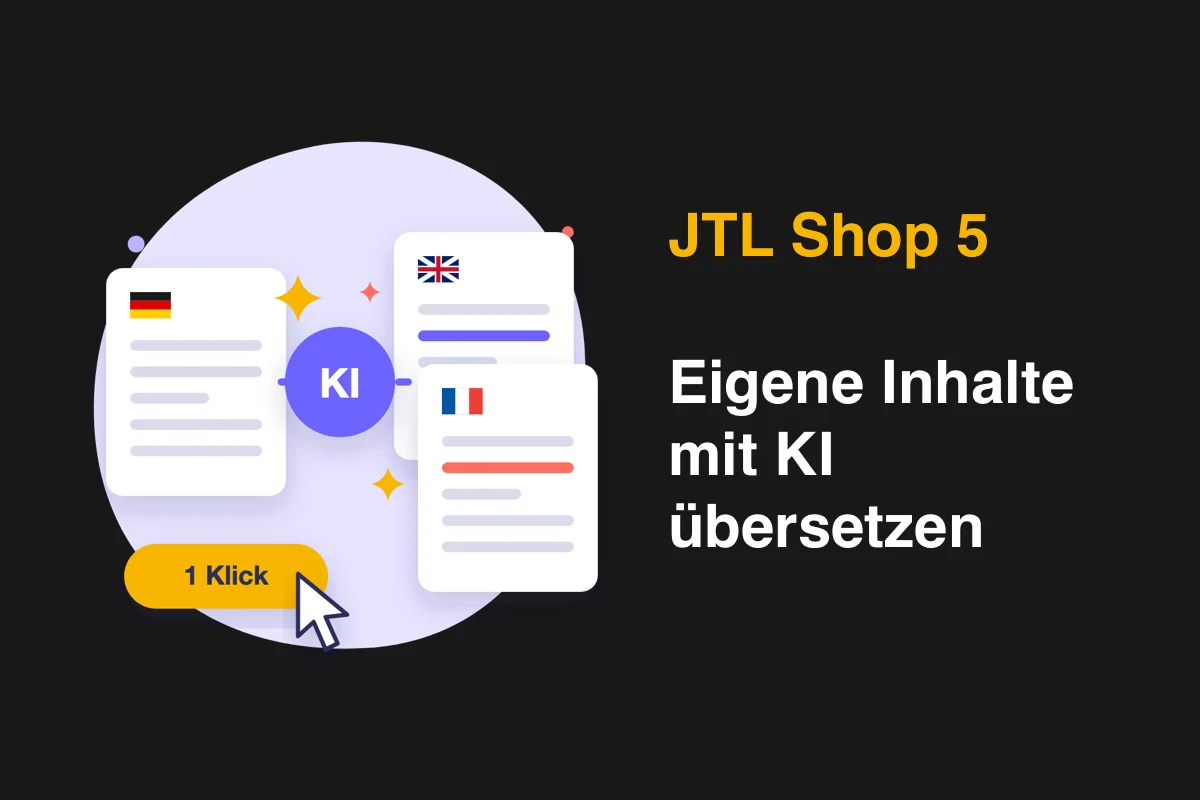
Sie haben die Sprachdatei eingespielt, die Buttons und der Checkout sind in allen Sprachen übersetzt — und trotzdem sehen Ihre Kundinnen und Kunden im französischen oder niederländischen Shop noch deutsche Texte? Dann liegt es fast immer an den individuellen Inhalten: an Ihren eigenen Seiten, am Cookie-Banner, an den Namen Ihrer Versandarten. In diesem Tutorial erfahren Sie, welche Texte in einem JTL-Shop wohin gehören, wie Sie eigene Inhalte manuell übersetzen und wie Sie Ihre JTL-Shop-Inhalte automatisch mit KI übersetzen — mit einem Klick.
Zwei Arten von Texten im JTL-Shop
Wer einen JTL-Shop mehrsprachig betreibt, hat es mit zwei grundverschiedenen Arten von Texten zu tun. Die Unterscheidung ist wichtig, weil beide auf unterschiedlichem Weg übersetzt werden.
1. Standard-Texte: in jedem Shop gleich
Dazu gehören die Sprachvariablen des Shops — rund 1.500 Texte für Buttons, Warenkorb, Checkout, Kundenkonto und Fehlermeldungen — sowie die 34 Standard-E-Mail-Vorlagen, etwa die Bestellbestätigung oder die Versandmitteilung. Diese Texte sind in jedem JTL-Shop gleich. Sie müssen deshalb nicht für jeden Shop neu übersetzt werden: Es gibt sie als fertige Sprachdateien von nirico in 20 Sprachen, die Sie mit dem kostenlosen Plugin JTL Translate Pro in wenigen Minuten einspielen.
2. Individuelle Texte: nur in Ihrem Shop
Alles, was Sie selbst im Shop angelegt haben und was nicht aus der JTL-Wawi kommt, ist individuell. Diese Texte kann Ihnen niemand vorab übersetzen — sie gibt es nur bei Ihnen:
- Eigene CMS-Seiten, z. B. „Über uns“, der Text auf der Startseite oder Ratgeberseiten
- Seitennamen, Titel, Meta-Angaben und SEO-URLs Ihrer Seiten
- Cookie-Banner-Texte (Consent-Manager)
- Namen und Hinweistexte von Zahlungs- und Versandarten
- Betreffe und Überschrift des Kontaktformulars
- Boxen und Linkgruppen-Überschriften
- Kupon-Namen
- Texte anderer Plugins, z. B. von PayPal Checkout
Genau diese individuellen Inhalte sind es, die Sie mit KI übersetzen können — manuell Stück für Stück oder automatisch in einem Durchgang.
Standard-Texte vs. individuelle Texte im Überblick
| Standard-Texte | Individuelle Texte | |
|---|---|---|
| Was gehört dazu? | Sprachvariablen (ca. 1.500 Texte: Buttons, Checkout, Kundenkonto, Fehlermeldungen) und 34 Standard-E-Mail-Vorlagen | Eigene CMS-Seiten, Seitentitel, Meta-Angaben, SEO-URLs, Cookie-Banner, Zahlungs- und Versandarten, Kontaktformular, Boxen, Linkgruppen, Kupons, Texte anderer Plugins |
| Wie unterscheiden sie sich zwischen Shops? | In jedem JTL-Shop gleich | In jedem Shop anders — Sie haben sie selbst angelegt |
| Wo werden sie gepflegt? | Im Shop-Backend bei den Sprachvariablen und E-Mail-Vorlagen | Verteilt über viele Bereiche im Backend und in den Einstellungen einzelner Plugins |
| Wie übersetzen? | Einmal sorgfältig übersetzen, dann in jedem Shop wiederverwenden | Individuell für Ihren Shop, z. B. mit KI |
| Lösung von nirico | Fertige Sprachdateien in 20 Sprachen, eingespielt mit dem kostenlosen Plugin JTL Translate Pro | Funktion „Shop-Texte übersetzen“ in JTL Translate Pro (ab 2.3.0): KI-Übersetzung mit einem Klick |
Variante 1: JTL-Shop-Inhalte manuell übersetzen
Ohne weitere Hilfsmittel übersetzen Sie eigene Seiten im JTL-Shop direkt im Backend. Der Ablauf ist bei allen Bereichen ähnlich:
- Im Backend unter den Seiten- bzw. Bereichseinstellungen (eigene Seiten, Zahlungsarten, Versandarten, Consent-Manager, Kontaktformular usw.) den Eintrag öffnen.
- Den deutschen Text kopieren — bei Seiten am besten in der HTML-Ansicht des Editors.
- Den Text z. B. mit ChatGPT oder DeepL in die Zielsprache übersetzen.
- Die Übersetzung in das Feld der jeweiligen Sprache zurückkopieren und speichern.
- Das für jede Sprache und jedes Feld wiederholen: Inhalt, Seitenname, Titel, Meta-Beschreibung, SEO-URL.
Das funktioniert, hat aber einige typische Fallstricke:
- Beschädigte HTML-Tags und Platzhalter: Übersetzungstools übersetzen gern Attribute mit, verschieben schließende Tags oder verändern Platzhalter wie
%soder{$…}. Das Ergebnis sind kaputte Layouts oder fehlende Werte im Frontend. - Fehlende SEO-URL je Sprache: Ohne eigene SEO-URL läuft die übersetzte Seite unter einer deutschen oder technischen URL — schlecht für Nutzer und Suchmaschinen.
- Meta-Titel und Meta-Beschreibung vergessen: Der sichtbare Text ist übersetzt, in den Suchergebnissen erscheint aber weiterhin Deutsch.
- Texte anderer Plugins liegen an verschiedenen Stellen: Jedes Plugin verwaltet seine Texte in eigenen Einstellungen. Man übersieht leicht einen Bereich.
- Hoher Zeitaufwand: Bei 20 Seiten, fünf Feldern und zehn Sprachen sind das schnell tausend Kopiervorgänge.
- Keine Übersicht: Der Shop zeigt Ihnen nicht zentral an, welche Texte in welcher Sprache noch fehlen oder nur eine Kopie des deutschen Textes enthalten.
Für ein, zwei Seiten in einer Sprache ist der manuelle Weg in Ordnung. Sobald mehrere Sprachen und viele Bereiche zusammenkommen, lohnt sich die automatische Variante.
Variante 2: automatisch mit einem Klick — Shop-Texte übersetzen in JTL Translate Pro
Ab Version 2.3.0 enthält das kostenlose Plugin JTL Translate Pro den Menüpunkt „Shop-Texte übersetzen“. Damit übersetzen Sie die individuellen Inhalte Ihres JTL-Shops mit KI in einem Durchgang.
Schritt 1: fehlende Texte finden
Das Plugin durchsucht Ihren Shop und findet alle Texte, die in einer aktiven Sprache
- fehlen oder leer sind,
- nur eine Kopie des deutschen Textes enthalten oder
- einen Platzhalter wie „test“ haben.
Die Ergebnisse werden nach Bereichen gruppiert und mit ihrer Anzahl angezeigt. Jeden Bereich können Sie aufklappen und sehen dann Eintrag, Feld, deutschen Text und den Status je Sprache. So haben Sie zum ersten Mal eine vollständige Übersicht, was in Ihrem Shop noch nicht übersetzt ist.
Schritt 2: Bereiche auswählen
Wählen Sie die Bereiche einzeln oder alle auf einmal aus. Rechtliche Bereiche — AGB, Datenschutz, Widerruf, Impressum, Barrierefreiheit und Checkboxen — sind wählbar, aber bewusst nicht vorausgewählt (mehr dazu unten).
Schritt 3: Preis prüfen und bezahlen
Vor der Zahlung zeigt Ihnen das Plugin den Gesamtpreis für Ihre Auswahl an. Bezahlt wird über Stripe.
Schritt 4: Übersetzung läuft im Hintergrund
Die Übersetzung läuft im Hintergrund — je nach Umfang dauert sie wenige Minuten bis ein, zwei Stunden. Sie müssen die Seite nicht geöffnet lassen; sobald alles fertig ist, erhalten Sie eine E-Mail.
Was dabei automatisch berücksichtigt wird
- HTML, Links und Platzhalter werden geprüft und bleiben erhalten.
- CSS und Skripte werden nicht angefasst.
- Seiten bekommen eine SEO-URL pro Sprache.
- Texte anderer Plugins werden als eigene Anpassung gespeichert und bleiben bei Updates dieser Plugins erhalten.
- Automatische Sicherung: Vor dem Einspielen legt das Plugin eine Sicherung an; mit „Rückgängig“ stellen Sie den vorherigen Stand wieder her.
- Ihre eigenen Texte haben Vorrang: Haben Sie zwischenzeitlich selbst eine Übersetzung eingetragen, wird diese nicht überschrieben.
Praxisbeispiel: Demo-Shop in 21 Sprachen
Im Demo-Shop jtldemo.nirico.de haben wir die Startseite auf diesem Weg in 21 Sprachen übersetzt: 198 Textabschnitte, fertig in gut einer Minute. Danach folgten „Wir über uns“, „Häufige Fragen“, die Versand- und Zahlungsseite sowie die Namen aller Systemseiten: 1.331 Textabschnitte in rund fünf Minuten, inklusive eigener SEO-URL je Sprache. Schalten Sie im Demo-Shop einfach die Sprache um und sehen Sie sich das Ergebnis an.
Datenschutz
Die zu übersetzenden Texte werden verschlüsselt an nirico.de übertragen und erst nach der Bezahlung über die OpenAI-API übersetzt. Kunden- oder Bestelldaten werden nicht übermittelt. Unbezahlte Anfragen werden nach 30 Tagen gelöscht, die Texte fertiger Aufträge 30 Tage nach Fertigstellung.
Hinweis zu rechtlichen Texten
Eine KI-Übersetzung ersetzt keine rechtliche Prüfung. Für AGB, Datenschutzerklärung, Widerrufsbelehrung und Impressum empfehlen wir, einen Rechtstexte-Anbieter zu nutzen, der die Texte auch in Fremdsprachen bereitstellt und aktuell hält. Deshalb sind diese Bereiche im Plugin nicht vorausgewählt — Sie entscheiden bewusst, ob Sie sie mit übersetzen.
Was nicht dazugehört: Artikel, Kategorien & Co.
Artikelnamen und -beschreibungen, Kategorien, Merkmale, Hersteller und andere Stammdaten pflegen Sie in der JTL-Wawi. Dort werden sie auch übersetzt und anschließend per Abgleich an den Shop übertragen. Wie das geht, zeigt unsere Anleitung JTL-Wawi: Artikel übersetzen.
Standard-Texte kaufen, eigene Inhalte per Klick übersetzen
Sprachdateien mit über 1.500 Texten und 34 E-Mail-Vorlagen in 20 Sprachen, ab 39 € netto pro Sprache. Ihre individuellen Inhalte übersetzen Sie anschließend mit „Shop-Texte übersetzen“ im kostenlosen Plugin JTL Translate Pro.
Zusammenfassung
- Standard-Texte (Sprachvariablen, E-Mail-Vorlagen) sind in jedem Shop gleich — dafür gibt es fertige Sprachdateien.
- Individuelle Texte (eigene Seiten, Cookie-Banner, Zahlungs- und Versandarten, Plugin-Texte) übersetzen Sie mit KI.
- Manuell geht das mit ChatGPT oder DeepL, kostet aber Zeit und birgt Fehlerquellen bei HTML, Platzhaltern und SEO-Feldern.
- Automatisch geht es mit „Shop-Texte übersetzen“ in JTL Translate Pro ab Version 2.3.0 — mit Sicherung und Rückgängig-Funktion.
- Artikel und Kategorien übersetzen Sie in der JTL-Wawi.
Gerade ein Update eingespielt? Welche Texte mit JTL-Shop 5.8 neu dazugekommen sind, lesen Sie in JTL-Shop 5.8: Widerrufsbutton und Garantie-Label übersetzen.